Cara memakai Tiga Pilar Property
Panduan singkat mencari unit, menitipkan properti, dan jawaban pertanyaan umum.
Mencari unit
Tanpa akun pun Anda bisa menjelajah. Login diperlukan untuk favorit dan mengirim inquiry.
- 1
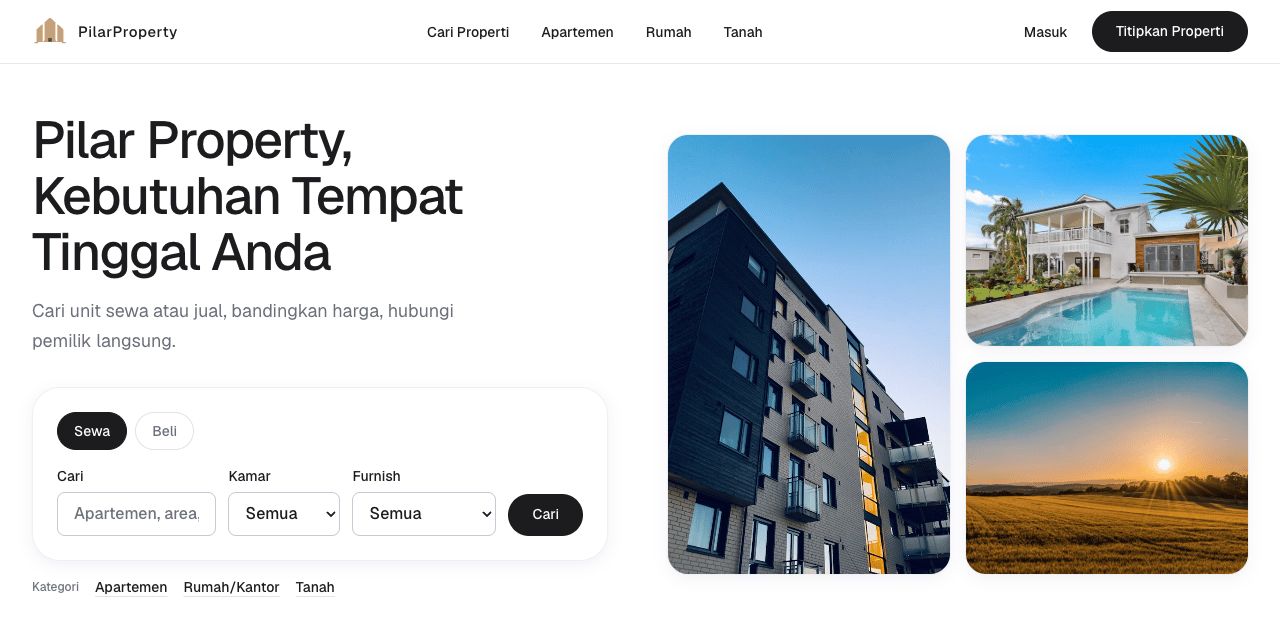
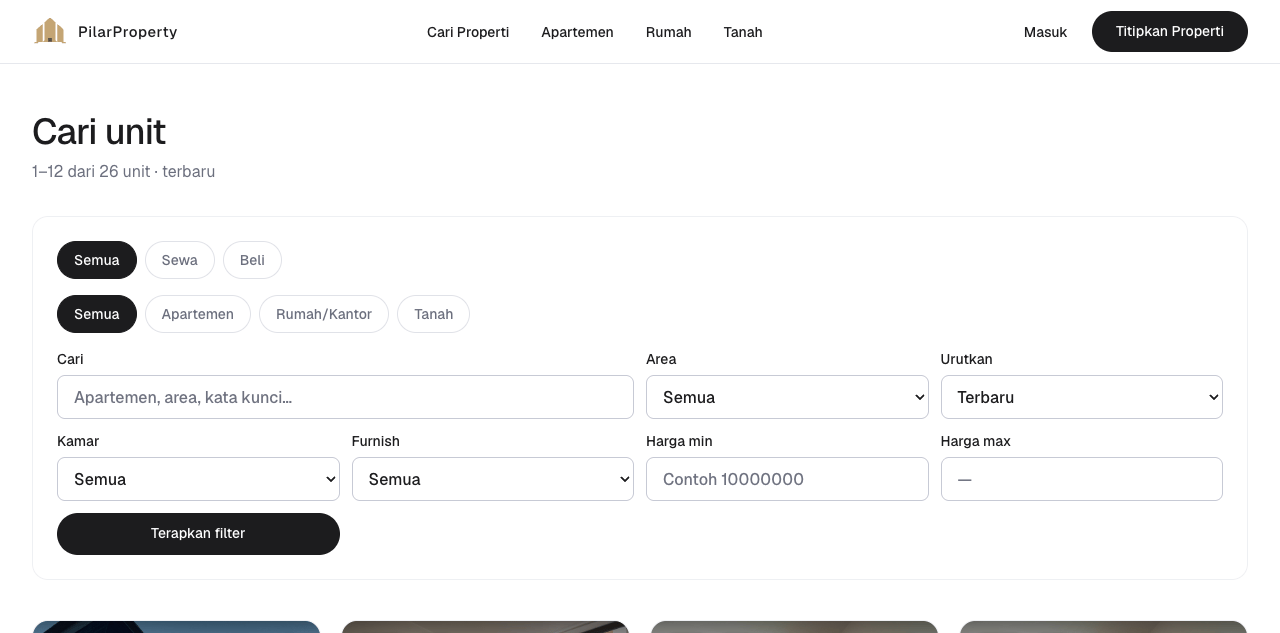
Buka pencarian
Dari beranda atau menu Cari Properti. Filter sewa/beli, tipe (apartemen, rumah/kantor, tanah), area, dan harga.
- 2
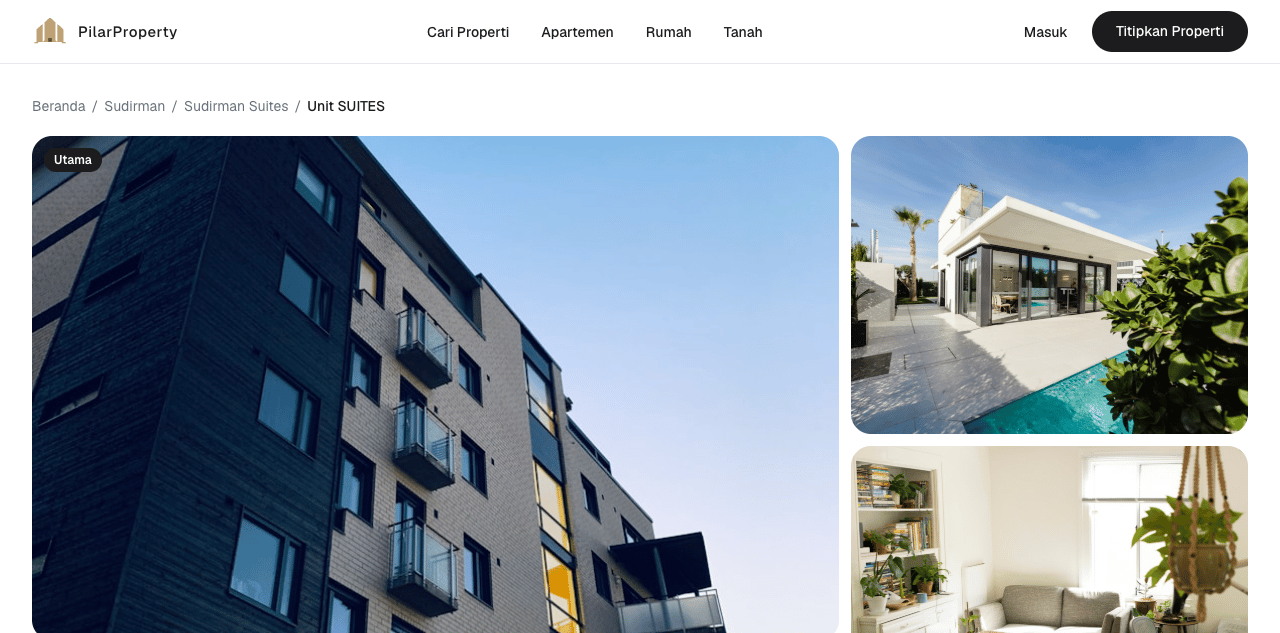
Pilih unit
Buka detail unit untuk melihat foto, spek, lokasi, dan harga. Bandingkan beberapa listing.
- 3
Simpan favorit (opsional)
Masuk dulu, lalu simpan unit yang diminati agar mudah dibuka lagi dari menu Favorit.
- 4
Hubungi pemilik
Isi formulir inquiry di halaman unit. Tim/pemilik menerima pesan; lanjut chat via WhatsApp.
Menitipkan unit
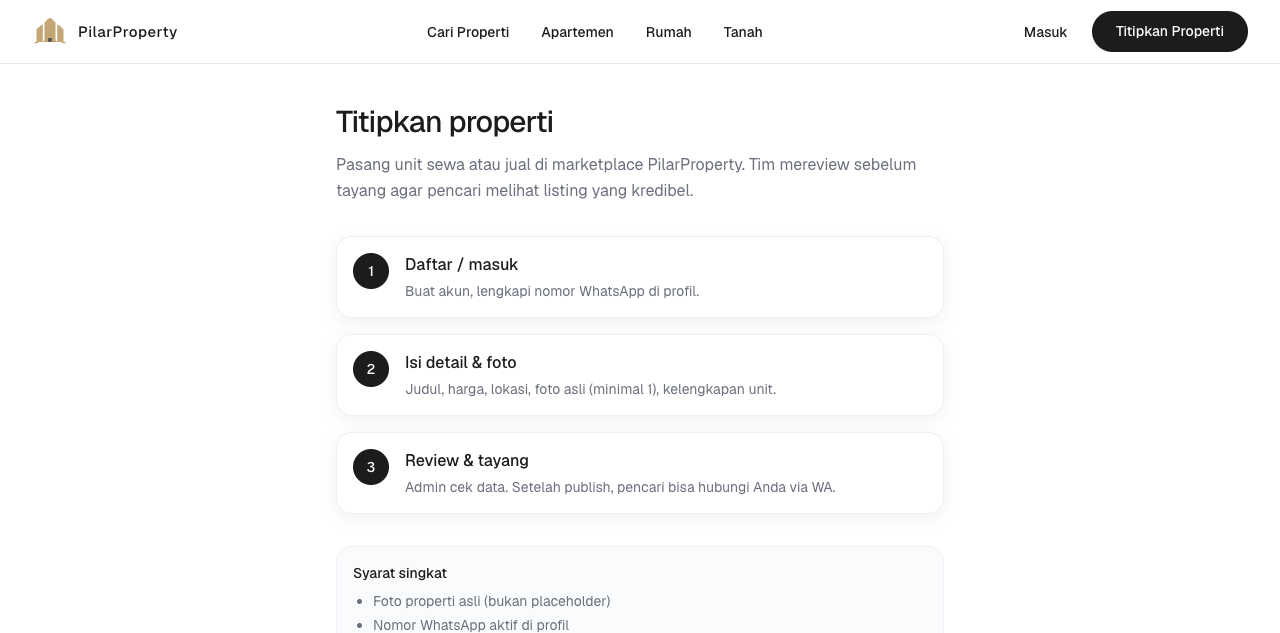
Listing melewati review admin sebelum tayang di marketplace agar pencari melihat data yang kredibel.
- 1
Daftar atau masuk
Buat akun. Pilih peran pencari atau pemilik. Lengkapi nomor WhatsApp di profil.
- 2
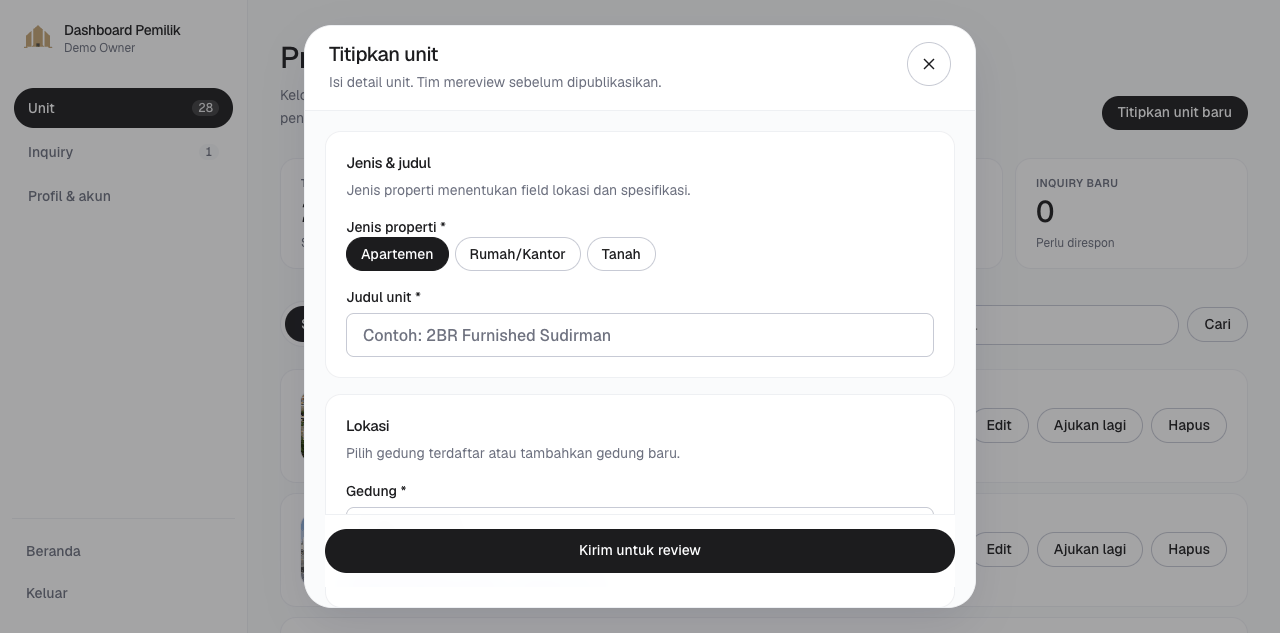
Buka form titip
Dari Titipkan Properti (atau dashboard pemilik → Titipkan unit baru). Isi jenis, judul, lokasi, harga, dan spek.
- 3
Unggah foto asli
Minimal satu foto properti yang nyata (bukan placeholder). Foto yang jelas mempercepat review.
- 4
Kirim untuk review
Unit masuk antrian admin. Hanya admin yang bisa mempublikasikan ke marketplace.
- 5
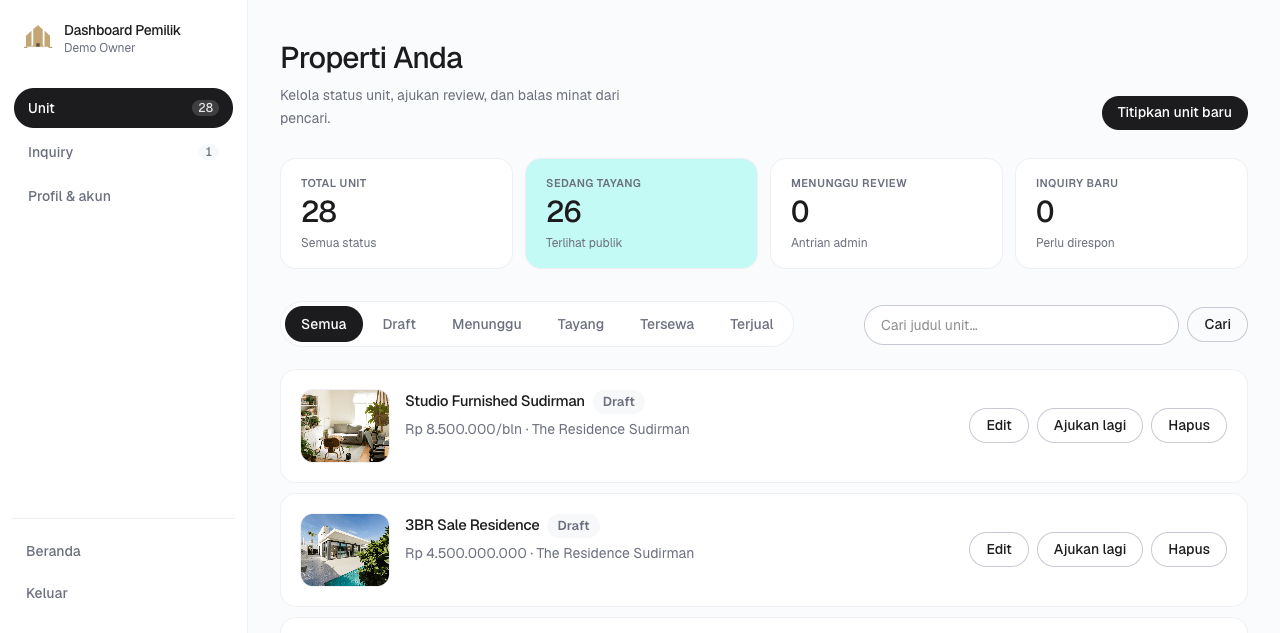
Kelola di dashboard
Setelah unit pertama lolos kirim, akun menjadi pemilik. Edit, unpublish, atau tandai tersewa/terjual dari dashboard.
Pertanyaan umum
Apakah memakai Tiga Pilar Property gratis?
Ya. Mencari unit dan menitipkan listing tidak dipungut biaya platform pada saat ini.
Siapa yang mempublikasikan unit ke marketplace?
Hanya admin. Setelah Anda kirim, unit berstatus menunggu review. Admin cek data dan foto sebelum status menjadi tayang.
Kapan akun pencari menjadi pemilik?
Saat Anda berhasil mengirim unit pertama untuk review (bukan hanya membuka form). Setelah itu dashboard pemilik tersedia.
Apakah foto wajib?
Ya. Minimal satu foto properti asli dengan URL yang valid (unggah ke storage kami). Listing tanpa foto tidak bisa dikirim.
Ke mana inquiry dari pencari dikirim?
Data inquiry tersimpan di sistem. Pemilik mendapat notifikasi email (jika dikonfigurasi) dan dapat membalas via WhatsApp di nomor yang tertera di profil.
Bisakah saya unpublish atau edit unit yang sudah tayang?
Ya. Dari dashboard pemilik: unpublish, edit (edit unit tayang biasanya masuk antrean review ulang), atau tandai tersewa/terjual.
Bagaimana jika unit ditolak admin?
Anda melihat alasan penolakan di dashboard. Perbaiki data atau foto, lalu ajukan lagi.
Butuh bantuan lebih lanjut?
Hubungi customer service di footer (WhatsApp) atau buka kembali halaman ini dari menu Bantuan.
Siap mulai?
Cari unit yang cocok, atau titipkan properti Anda untuk direview tim kami.